Función Si:
La función SI es una de las funciones más populares de Excel y le permite realizar comparaciones lógicas entre un valor y un resultado que espera.
Por esto, una instrucción SI puede tener dos resultados. El primer resultado es si la comparación es Verdadera y el segundo si la comparación es Falsa.
Ejemplo sencillo de SI
- =SI(C2=1,"Sí","No").
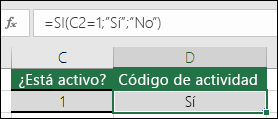
En este ejemplo, la fórmula de la celda D2 dice: SI(C2 = 1, entonces devolver Sí, en caso contrario devolver No) Como puede ver, la función SI se puede usar para evaluar texto o valores. También se puede usar para evaluar errores. No está limitado exclusivamente a comprobar si un elemento es igual a otro y devolver un único resultado, también puede usar operadores matemáticos y realizar cálculos adicionales según sus criterios. También se pueden anidar varias funciones SI para realizar varias comparaciones.
Funcion Buscarv:
Use BUSCARV cuando necesite buscar elementos en una tabla o en un rango por fila. Por ejemplo, busque un precio de una parte de Automotive por el número de pieza o busque un nombre de empleado basándose en su identificador de empleado.
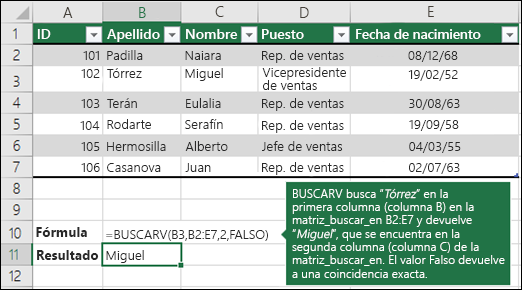
Primeros pasos
Hay cuatro partes de la información que necesita para crear la sintaxis de BUSCARV:
- El valor que desea buscar, también conocido como el valor de búsqueda.
- El rango donde se encuentra el valor de búsqueda. Recuerde que el valor de búsqueda debe estar siempre en la primera columna del rango para que BUSCARV funcione correctamente. Por ejemplo, si el valor de la búsqueda está en la celda C2, su rango debería empezar con C.
- El número de columna del rango que contiene el valor devuelto. Por ejemplo, si especifica B2: D11 como rango, debe contar B como la primera columna, C como la segunda y así sucesivamente.
- Opcionalmente, puede especificar VERDADERO si desea una coincidencia aproximada o FALSO si desea una coincidencia exacta del valor devuelto. Si no especifica nada, el valor predeterminado siempre será VERDADERO o la coincidencia aproximada.
Ejemplo:
= BUSCARV (valor de búsqueda, rango que contiene el valor de búsqueda, el número de columna del rango que contiene el valor devuelto, la coincidencia aproximada (TRUE) o la coincidencia exacta (falso)).
Funcion CONTAR.SI:
Use CONTAR.SI, una de las funciones estadísticas, para contar el número de celdas que cumplen un criterio; por ejemplo, para contar el número de veces que una ciudad determinada aparece en una lista de clientes.

En su forma más sencilla, CONTAR.SI indica lo siguiente:
- =CONTAR.SI(¿Dónde quiere realizar la búsqueda y qué quiere buscar?)
Por ejemplo:
- =CONTAR.SI(A2:A5,"Londres")
- =CONTAR.SI(A2:A5;A4)
